如何设置office为默认打开方式?有时我们的电脑上会同时安装office和WPS两款办公,但由于工作需要office版本使用频率会更多,设置office为默认打开方式的方法是什么样的呢?office是现在最常用的办公软件,但是怎么设置office为默认打开?很多的时候打开一个Word文档都是打开一次就要去选择一次打开方式,快和小编来一起学习一下吧!希望可以给你带来帮助呀!
设置office为默认打开方式的方法:
1、首先,点击电脑的offic文件。

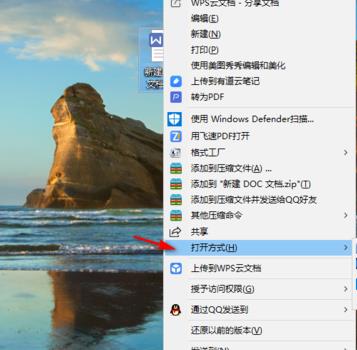
2、然后点击鼠标右键,在弹出的界面点击打开方式。
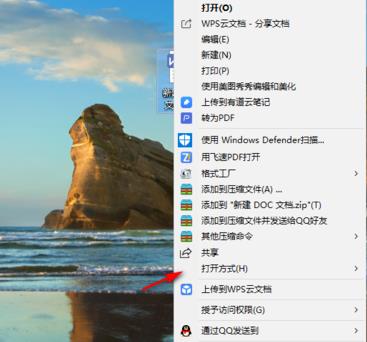
3、然后点击选择其他应用,如图。
4、在弹出的界面,把始终使用此应用打开.doc前端的空格打√。
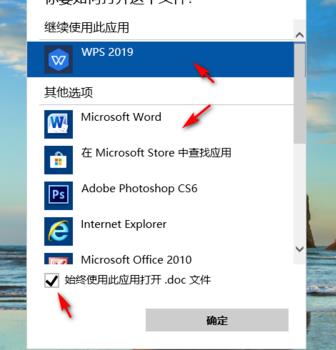
5、最后,选择好想要默认使用的打开方式就行。

